Domain schornsteinverrohrung.de kaufen?
Wir ziehen mit dem Projekt
schornsteinverrohrung.de um.
Sind Sie am Kauf der Domain
schornsteinverrohrung.de interessiert?
domain@kv-gmbh.de · 0541-91531010
Domain schornsteinverrohrung.de kaufen?
Wie kann ich eine Webcam als Standard-Webcam einstellen?
Um eine Webcam als Standard-Webcam einzustellen, musst du zuerst sicherstellen, dass die Webcam korrekt an deinen Computer angeschlossen ist. Dann öffne die Einstellungen deiner Videoanruf- oder Videokonferenz-Software und wähle dort die Webcam aus, die du als Standard verwenden möchtest. In den meisten Fällen kannst du dies unter den Einstellungen für Video oder Kamera tun. **
Wie Webcam einschalten?
Um deine Webcam einzuschalten, musst du zuerst sicherstellen, dass sie ordnungsgemäß an deinen Computer angeschlossen ist. Danach öffne die Einstellungen deines Computers und suche nach den Kameraeinstellungen. Dort kannst du die Webcam aktivieren und möglicherweise auch die Einstellungen anpassen. Vergewissere dich, dass keine anderen Programme die Kamera bereits verwenden, da dies zu Konflikten führen kann. Wenn du immer noch Probleme hast, die Webcam einzuschalten, überprüfe die Treiber deiner Kamera und aktualisiere sie gegebenenfalls. **
Ähnliche Suchbegriffe für Dicota-Webcam-Ringlight-5MP
Top-Angebote
Produkte zum Begriff Dicota-Webcam-Ringlight-5MP:
-
InLine 5MP Webcam (5 Mpx), Webcam, SchwarzSchnelle Anmeldung per Gesichtserkennung: Unterstützt Windows Hello unter Windows 10 und Windows 11 für eine komfortable Anmeldung ohne Passworteingabe. Klare Videobilder für Meetings: 5-Megapixel-Sensor mit Autofokus sorgt für eine detailreiche Darstellung bei Videoanrufen und Videokonferenzen. Verständliche Gespräche: Integriertes Mikrofon mit automatischer Geräuschunterdrückung für klare Sprachübertragung. Mehr Privatsphäre im Alltag: Mechanischer Privacy-Shutter zum physischen Abdecken der Kamera bei Nichtgebrauch. Sofort einsatzbereit: Plug-and-Play Betrieb über USB-C ohne manuelle Treiberinstallation. Die InLine Webcam wurde für klare Bild- und Sprachübertragung bei Meetings und Videoanrufen entwickelt. Der 5-Megapixel-Sensor liefert detailreiche Videobilder, während der Autofokus das Bild auch bei Bewegung automatisch scharf hält. Die integrierte Gesichtserkennung ermöglicht eine komfortable Anmeldung über Windows Hello unter Windows 10 und Windows 11. Alle biometrischen Daten werden ausschliesslich lokal im Windows-Betriebssystem verarbeitet. Ein integriertes Mikrofon mit automatischer Geräuschunterdrückung sorgt für verständliche Gespräche auch bei Umgebungsgeräuschen. Ein mechanischer Privacy-Shutter schützt die Privatsphäre zuverlässig. Die Webcam wird per USB-C angeschlossen und ist sofort einsatzbereit. Videoauflösung: bis 2560 x 1944 Pixel bei 30 Hz Fokusart: Autofokus Integriertes Mikrofon mit automatischer Geräuschunterdrückung Anschlussart: USB-C Kabellänge: 1,5 m Unterstützte Betriebssysteme: Windows 10, Windows 11 Privacy-Funktion: mechanischer Shutter Betriebstemperatur: 10 °C bis 45 °C Lagertemperatur: -20 °C bis 60 °C Maximale Luftfeuchtigkeit: 90 Prozent, nicht kondensierend.51,38 €*Versand: 0,00 €Sichere Weiterleitung zum Anbieter
-
Dicota Webcam PRO Face Recognition (2 Mpx), Webcam, SchwarzDie Kamera ist mit einem Infrarot-Sensor ausgestattet, sodass für die Anmeldung bei einem Windows 10-Gerät mit Windows Hello kein Kennwort mehr eingegeben werden muss, sondern einfach in das Objektiv geschaut werden kann. Die schnelle und sichere Gesichtserkennung unterstützt die Verwendung von mehreren Accounts. Die biometrische Identifizierung verhindert, dass sich jemand mit einem Foto einloggen kann. Die Webcam bietet dank der 1080P-Auflösung gestochen scharfe und farbgetreue Video- und Bildqualität. Das omnidirektionale Mikrofon garantiert einen professionellen Klang in jeder Umgebung. Die Kamera kann dort platziert werden, wo es am besten passt - am Bildschirm, Notebook, an Stativen oder auf der Tischplatte. Der praktische Clip zur Befestigung ermöglicht eine unkomplizierte Installation innerhalb kürzester Zeit. Eine Installation zusätzlicher Software oder weiterer Treiber ist nicht nötig, da die Webcam mit Plug-and-Play funktioniert. Das integrierte USB-Kabel (1,5 m) der Kamera muss einfach am Notebook oder Computer eingesteckt werden, und die Webcam ist in wenigen Sekunden startbereit. Kamera-Cover und Licht bieten Schutz der Privatsphäre. Infrarot-Sensor für Gesichtserkennung, kompatibel mit Windows Hello. Biometrische Identifizierung (Login mit Foto nicht möglich). Unterstützt die Verwendung von mehreren Accounts. Full HD-Auflösung 1080p (1920 x 1080). 30 fps Bildfrequenz. Omnidirektionales Mikrofon für einen professionellen Klang. Autofokus. Abdeckblende zum Schutz der Privatsphäre. Kopf 20° nach oben/unten schwenkbar, 360° drehbar. Plug-and-Play - keine zusätzliche Software nötig. USB 2.0: kompatibel mit gängigen Geräten mit USB-Anschluss. Kann am Desktop, auf dem Tisch oder mit einem Stativ verwendet werden.109,16 €*Versand: 0,00 €Sichere Weiterleitung zum Anbieter



-
Wie kann ich eine externe Webcam anstelle der internen Webcam verwenden?
Um eine externe Webcam anstelle der internen Webcam zu verwenden, müssen Sie die Treiber und die Software der externen Webcam auf Ihrem Computer installieren. Schließen Sie dann die externe Webcam an einen USB-Anschluss an und öffnen Sie die Webcam-Software. In den Einstellungen der Webcam-Software können Sie auswählen, welche Kamera verwendet werden soll, und die externe Webcam auswählen. **
-
Welche Webcam für Zoom?
Welche Webcam für Zoom eignet sich am besten für deine Bedürfnisse? Es gibt eine Vielzahl von Webcams auf dem Markt mit unterschiedlichen Funktionen und Preispunkten. Möchtest du eine Webcam mit hoher Auflösung für eine bessere Bildqualität oder reicht dir eine Standardauflösung aus? Soll die Webcam über zusätzliche Funktionen wie Autofokus oder einen Weitwinkel verfügen? Welche Anschlussmöglichkeiten benötigst du, z.B. USB oder HDMI? Berücksichtige auch die Kompatibilität mit deinem Betriebssystem und ob die Webcam einfach einzurichten ist. **
-
Welche Webcam für Videokonferenz?
Welche Anforderungen hast du an die Webcam für deine Videokonferenzen? Möchtest du eine hohe Auflösung für gestochen scharfe Bilder oder ist dir eine gute Tonqualität wichtiger? Es gibt viele verschiedene Modelle auf dem Markt, die unterschiedliche Funktionen und Preisklassen bieten. Möglicherweise möchtest du auch eine Webcam mit integriertem Mikrofon oder einer Weitwinkeloptik für Gruppengespräche. Es kann hilfreich sein, sich vor dem Kauf über die verschiedenen Optionen zu informieren und gegebenenfalls Bewertungen anderer Nutzer zu lesen. **
-
Warum rauscht meine Webcam?
Es gibt mehrere mögliche Gründe, warum Ihre Webcam rauscht. Es könnte an einer schlechten Verbindung oder einer niedrigen Bandbreite liegen, die zu einer schlechten Audioqualität führt. Es ist auch möglich, dass die Webcam selbst defekt ist oder dass die Einstellungen nicht korrekt konfiguriert sind. Es könnte auch an externen Faktoren wie Hintergrundgeräuschen oder Störungen liegen. **


Brauchen Sie eine Webcam?
Als KI-Assistent benötige ich keine Webcam, da ich nur Textbasierte Antworten geben kann. Eine Webcam wäre nur erforderlich, wenn Sie eine Videokonferenz oder ähnliche Funktionen nutzen möchten. **
Welches Programm für Webcam?
Welches Programm für Webcam? Es gibt viele Programme, die für die Verwendung einer Webcam geeignet sind. Einige beliebte Optionen sind Skype, Zoom, Microsoft Teams und OBS Studio. Diese Programme ermöglichen es Benutzern, Videoanrufe zu tätigen, Livestreams zu erstellen oder Videos aufzunehmen. Es ist wichtig, das Programm auszuwählen, das am besten zu den eigenen Anforderungen und Vorlieben passt. Man sollte auch darauf achten, dass das ausgewählte Programm mit der eigenen Webcam kompatibel ist. **
Top-Angebote
Produkte zum Begriff Dicota-Webcam-Ringlight-5MP:
-
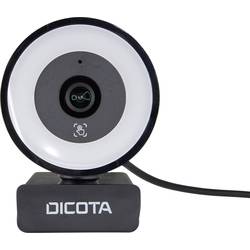
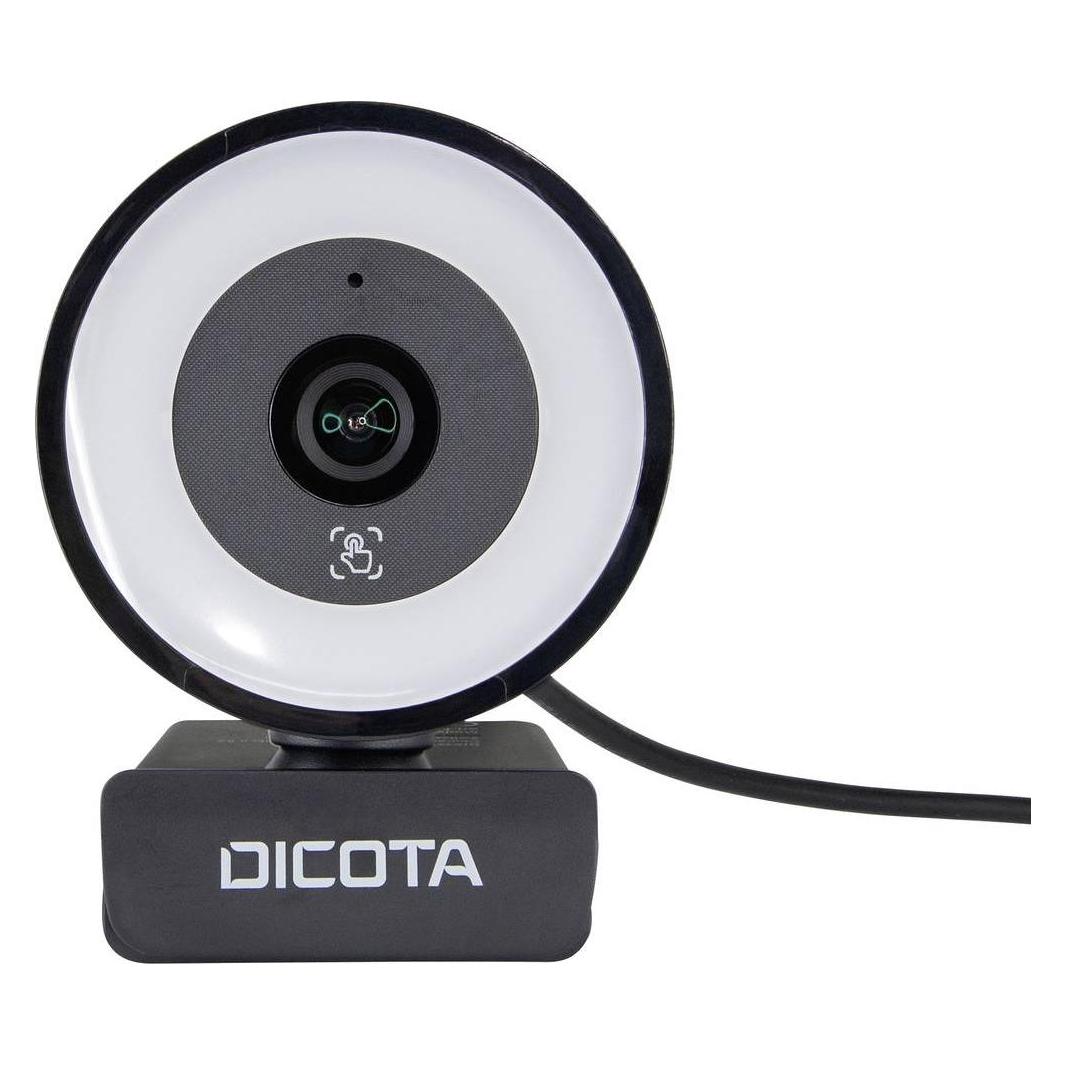
Dicota Webcam Ringlight 5MP Webcam Mikrofon D32066Einfache Plug-and-Play-Konnektivität ohne Treiberinstallation - das macht die Kamera zum perfekten Begleiter im Büro, auf Reisen oder bei Telearbeit. Das 3-stufige Ringlicht beleuchtet den Bereich vor der Kamera. Dies ermöglicht Videokonferenzen und Videogespräche auch in dunkler Umgebung. Die hohe Kameraauflösung bietet eine gestochen scharfe Bildübertragung.79,99 €*Versand: 4,95 €Sichere Weiterleitung zum Anbieter
-
InLine 5MP Webcam (5 Mpx), Webcam, SchwarzSchnelle Anmeldung per Gesichtserkennung: Unterstützt Windows Hello unter Windows 10 und Windows 11 für eine komfortable Anmeldung ohne Passworteingabe. Klare Videobilder für Meetings: 5-Megapixel-Sensor mit Autofokus sorgt für eine detailreiche Darstellung bei Videoanrufen und Videokonferenzen. Verständliche Gespräche: Integriertes Mikrofon mit automatischer Geräuschunterdrückung für klare Sprachübertragung. Mehr Privatsphäre im Alltag: Mechanischer Privacy-Shutter zum physischen Abdecken der Kamera bei Nichtgebrauch. Sofort einsatzbereit: Plug-and-Play Betrieb über USB-C ohne manuelle Treiberinstallation. Die InLine Webcam wurde für klare Bild- und Sprachübertragung bei Meetings und Videoanrufen entwickelt. Der 5-Megapixel-Sensor liefert detailreiche Videobilder, während der Autofokus das Bild auch bei Bewegung automatisch scharf hält. Die integrierte Gesichtserkennung ermöglicht eine komfortable Anmeldung über Windows Hello unter Windows 10 und Windows 11. Alle biometrischen Daten werden ausschliesslich lokal im Windows-Betriebssystem verarbeitet. Ein integriertes Mikrofon mit automatischer Geräuschunterdrückung sorgt für verständliche Gespräche auch bei Umgebungsgeräuschen. Ein mechanischer Privacy-Shutter schützt die Privatsphäre zuverlässig. Die Webcam wird per USB-C angeschlossen und ist sofort einsatzbereit. Videoauflösung: bis 2560 x 1944 Pixel bei 30 Hz Fokusart: Autofokus Integriertes Mikrofon mit automatischer Geräuschunterdrückung Anschlussart: USB-C Kabellänge: 1,5 m Unterstützte Betriebssysteme: Windows 10, Windows 11 Privacy-Funktion: mechanischer Shutter Betriebstemperatur: 10 °C bis 45 °C Lagertemperatur: -20 °C bis 60 °C Maximale Luftfeuchtigkeit: 90 Prozent, nicht kondensierend.51,38 €*Versand: 0,00 €Sichere Weiterleitung zum Anbieter
-
Wie kann ich eine Webcam als Standard-Webcam einstellen?
Um eine Webcam als Standard-Webcam einzustellen, musst du zuerst sicherstellen, dass die Webcam korrekt an deinen Computer angeschlossen ist. Dann öffne die Einstellungen deiner Videoanruf- oder Videokonferenz-Software und wähle dort die Webcam aus, die du als Standard verwenden möchtest. In den meisten Fällen kannst du dies unter den Einstellungen für Video oder Kamera tun. **
-
Wie Webcam einschalten?
Um deine Webcam einzuschalten, musst du zuerst sicherstellen, dass sie ordnungsgemäß an deinen Computer angeschlossen ist. Danach öffne die Einstellungen deines Computers und suche nach den Kameraeinstellungen. Dort kannst du die Webcam aktivieren und möglicherweise auch die Einstellungen anpassen. Vergewissere dich, dass keine anderen Programme die Kamera bereits verwenden, da dies zu Konflikten führen kann. Wenn du immer noch Probleme hast, die Webcam einzuschalten, überprüfe die Treiber deiner Kamera und aktualisiere sie gegebenenfalls. **
-
Wie kann ich eine externe Webcam anstelle der internen Webcam verwenden?
Um eine externe Webcam anstelle der internen Webcam zu verwenden, müssen Sie die Treiber und die Software der externen Webcam auf Ihrem Computer installieren. Schließen Sie dann die externe Webcam an einen USB-Anschluss an und öffnen Sie die Webcam-Software. In den Einstellungen der Webcam-Software können Sie auswählen, welche Kamera verwendet werden soll, und die externe Webcam auswählen. **
-
Welche Webcam für Zoom?
Welche Webcam für Zoom eignet sich am besten für deine Bedürfnisse? Es gibt eine Vielzahl von Webcams auf dem Markt mit unterschiedlichen Funktionen und Preispunkten. Möchtest du eine Webcam mit hoher Auflösung für eine bessere Bildqualität oder reicht dir eine Standardauflösung aus? Soll die Webcam über zusätzliche Funktionen wie Autofokus oder einen Weitwinkel verfügen? Welche Anschlussmöglichkeiten benötigst du, z.B. USB oder HDMI? Berücksichtige auch die Kompatibilität mit deinem Betriebssystem und ob die Webcam einfach einzurichten ist. **
Ähnliche Suchbegriffe für Dicota-Webcam-Ringlight-5MP
-
Dicota Webcam PRO Face Recognition (2 Mpx), Webcam, SchwarzDie Kamera ist mit einem Infrarot-Sensor ausgestattet, sodass für die Anmeldung bei einem Windows 10-Gerät mit Windows Hello kein Kennwort mehr eingegeben werden muss, sondern einfach in das Objektiv geschaut werden kann. Die schnelle und sichere Gesichtserkennung unterstützt die Verwendung von mehreren Accounts. Die biometrische Identifizierung verhindert, dass sich jemand mit einem Foto einloggen kann. Die Webcam bietet dank der 1080P-Auflösung gestochen scharfe und farbgetreue Video- und Bildqualität. Das omnidirektionale Mikrofon garantiert einen professionellen Klang in jeder Umgebung. Die Kamera kann dort platziert werden, wo es am besten passt - am Bildschirm, Notebook, an Stativen oder auf der Tischplatte. Der praktische Clip zur Befestigung ermöglicht eine unkomplizierte Installation innerhalb kürzester Zeit. Eine Installation zusätzlicher Software oder weiterer Treiber ist nicht nötig, da die Webcam mit Plug-and-Play funktioniert. Das integrierte USB-Kabel (1,5 m) der Kamera muss einfach am Notebook oder Computer eingesteckt werden, und die Webcam ist in wenigen Sekunden startbereit. Kamera-Cover und Licht bieten Schutz der Privatsphäre. Infrarot-Sensor für Gesichtserkennung, kompatibel mit Windows Hello. Biometrische Identifizierung (Login mit Foto nicht möglich). Unterstützt die Verwendung von mehreren Accounts. Full HD-Auflösung 1080p (1920 x 1080). 30 fps Bildfrequenz. Omnidirektionales Mikrofon für einen professionellen Klang. Autofokus. Abdeckblende zum Schutz der Privatsphäre. Kopf 20° nach oben/unten schwenkbar, 360° drehbar. Plug-and-Play - keine zusätzliche Software nötig. USB 2.0: kompatibel mit gängigen Geräten mit USB-Anschluss. Kann am Desktop, auf dem Tisch oder mit einem Stativ verwendet werden.109,16 €*Versand: 0,00 €Sichere Weiterleitung zum Anbieter
-
Dicota Pro Plus 4K (8 Mpx), Webcam, SchwarzDie Webcam bietet gestochen scharfe Bilder dank der 4K Auflösung. Der automatische Weissabgleich und die Autofokus-Funktion sorgen dafür, dass die Webcam trotz schlechten Lichtverhältnissen hochwertige Videoaufnahmen erstellt. Das integrierte dual Digitalmikrofon versichert, dass Gespräche immer natürlich klingen und gut zu verstehen sind. Befestigen Sie die Kamera mit dem verstellbaren Clip dort, wo es am besten passt - an einem Bildschirm, einem Notebook oder auf der Tischplatte - oder nehmen Sie den Clip ab und schrauben Sie die Webcam auf Ihr eigenes Stativ. Eine Installation zusätzlicher Software oder weitere Treiber sind nicht nötig, da die Kamera mit Plug & Play funktioniert. So muss das integrierte USB-Kabel (1. 5 m) der Kamera einfach am Notebook oder Computer eingesteckt werden und die Webcam ist in wenigen Sekunden startbereit. Kamera Cover zum Schutz der Privatsphäre. Die Webcam verfügt über breite Softwarekompatibilität, welche allen gängigen Videochat-Programmen kompatibel ist. Kompatibel mit Mac, Windows und anderen von USB-C unterstützten Geräten.56,72 €*Versand: 0,00 €Sichere Weiterleitung zum Anbieter
-
Welche Webcam für Videokonferenz?
Welche Anforderungen hast du an die Webcam für deine Videokonferenzen? Möchtest du eine hohe Auflösung für gestochen scharfe Bilder oder ist dir eine gute Tonqualität wichtiger? Es gibt viele verschiedene Modelle auf dem Markt, die unterschiedliche Funktionen und Preisklassen bieten. Möglicherweise möchtest du auch eine Webcam mit integriertem Mikrofon oder einer Weitwinkeloptik für Gruppengespräche. Es kann hilfreich sein, sich vor dem Kauf über die verschiedenen Optionen zu informieren und gegebenenfalls Bewertungen anderer Nutzer zu lesen. **
-
Warum rauscht meine Webcam?
Es gibt mehrere mögliche Gründe, warum Ihre Webcam rauscht. Es könnte an einer schlechten Verbindung oder einer niedrigen Bandbreite liegen, die zu einer schlechten Audioqualität führt. Es ist auch möglich, dass die Webcam selbst defekt ist oder dass die Einstellungen nicht korrekt konfiguriert sind. Es könnte auch an externen Faktoren wie Hintergrundgeräuschen oder Störungen liegen. **
-
Brauchen Sie eine Webcam?
Als KI-Assistent benötige ich keine Webcam, da ich nur Textbasierte Antworten geben kann. Eine Webcam wäre nur erforderlich, wenn Sie eine Videokonferenz oder ähnliche Funktionen nutzen möchten. **
-
Welches Programm für Webcam?
Welches Programm für Webcam? Es gibt viele Programme, die für die Verwendung einer Webcam geeignet sind. Einige beliebte Optionen sind Skype, Zoom, Microsoft Teams und OBS Studio. Diese Programme ermöglichen es Benutzern, Videoanrufe zu tätigen, Livestreams zu erstellen oder Videos aufzunehmen. Es ist wichtig, das Programm auszuwählen, das am besten zu den eigenen Anforderungen und Vorlieben passt. Man sollte auch darauf achten, dass das ausgewählte Programm mit der eigenen Webcam kompatibel ist. **
* Alle Preise verstehen sich inklusive der gesetzlichen Mehrwertsteuer und ggf. zuzüglich Versandkosten. Die Angebotsinformationen basieren auf den Angaben des jeweiligen Shops und werden über automatisierte Prozesse aktualisiert. Eine Aktualisierung in Echtzeit findet nicht statt, so dass es im Einzelfall zu Abweichungen kommen kann. ** Hinweis: Teile dieses Inhalts wurden von KI erstellt.